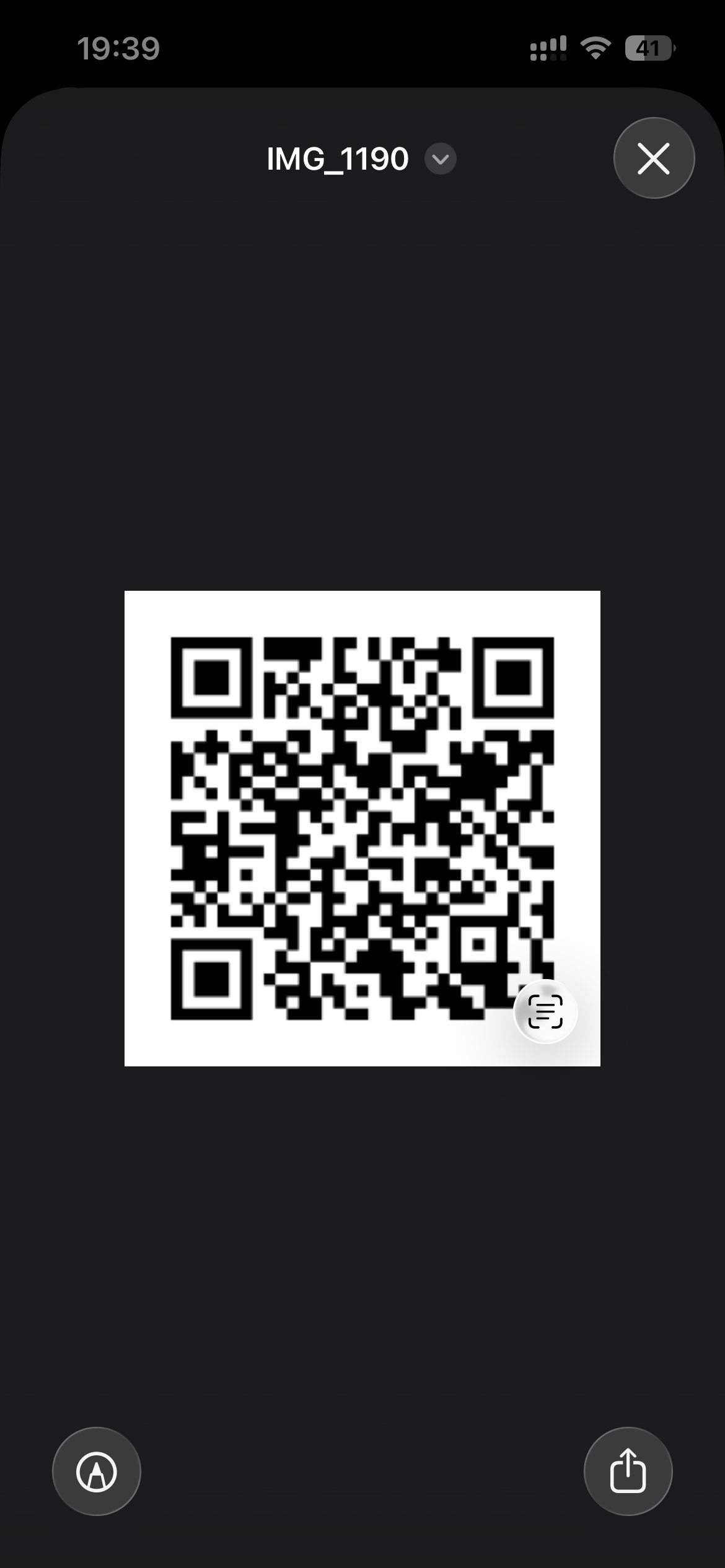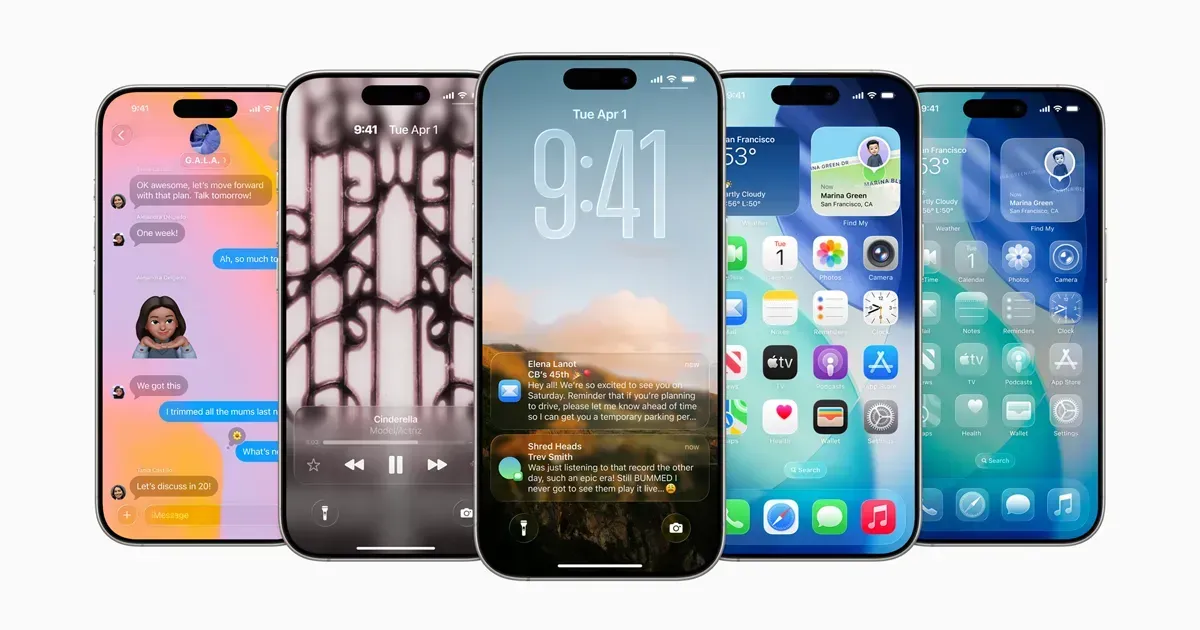

දැනට පවතින ඉන්ධන අර්බුදයත් සමඟ රජය විසින් හඳුන්වා දී ඇති සතිපතා ඉන්ධන කෝටාව ලබා ගැනීමට අපට National Fuel Pass QR කේතය භාවිතා කිරීමට සිදුවී ඇත. ඉන්ධන පිරවුම්හලකදී පෝලිමේ සිටින විට ඉක්මනින් මෙම QR කේතය පෙන්වීමට අවශ්ය වුවත්, iPhone හි Power Button එක මගින් එය ඍජුවම විවෘත කළ නොහැක (එය Apple Pay සහ Wallet සඳහා වෙන් කර ඇත).
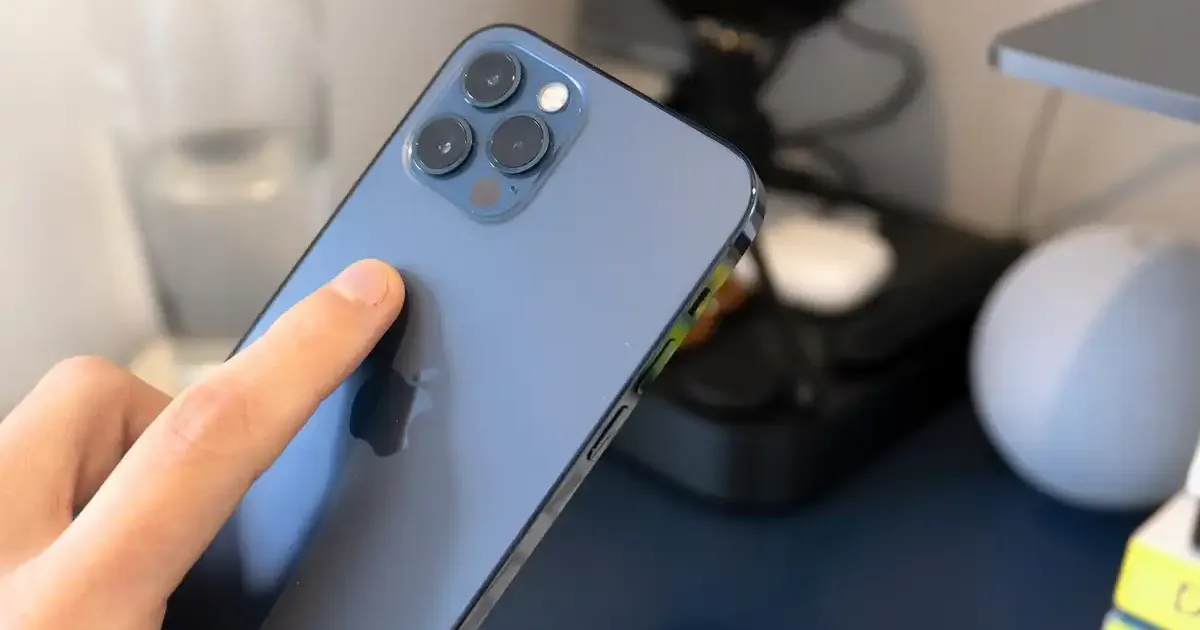
නමුත්, iPhone හි ඇති Back Tap විශේෂාංගය භාවිතයෙන් ඉතා පහසුවෙන් මේ සඳහා Shortcut එකක් සකසා ගත හැක. ඉන්පසු iPhone එකේ පිටුපසට දෙවරක් Tap කළ සැණින් QR කේතය තිරය මත දිස්වනු ඇත.
පළමු පියවර: QR කේතය සූදානම් කරගැනීම
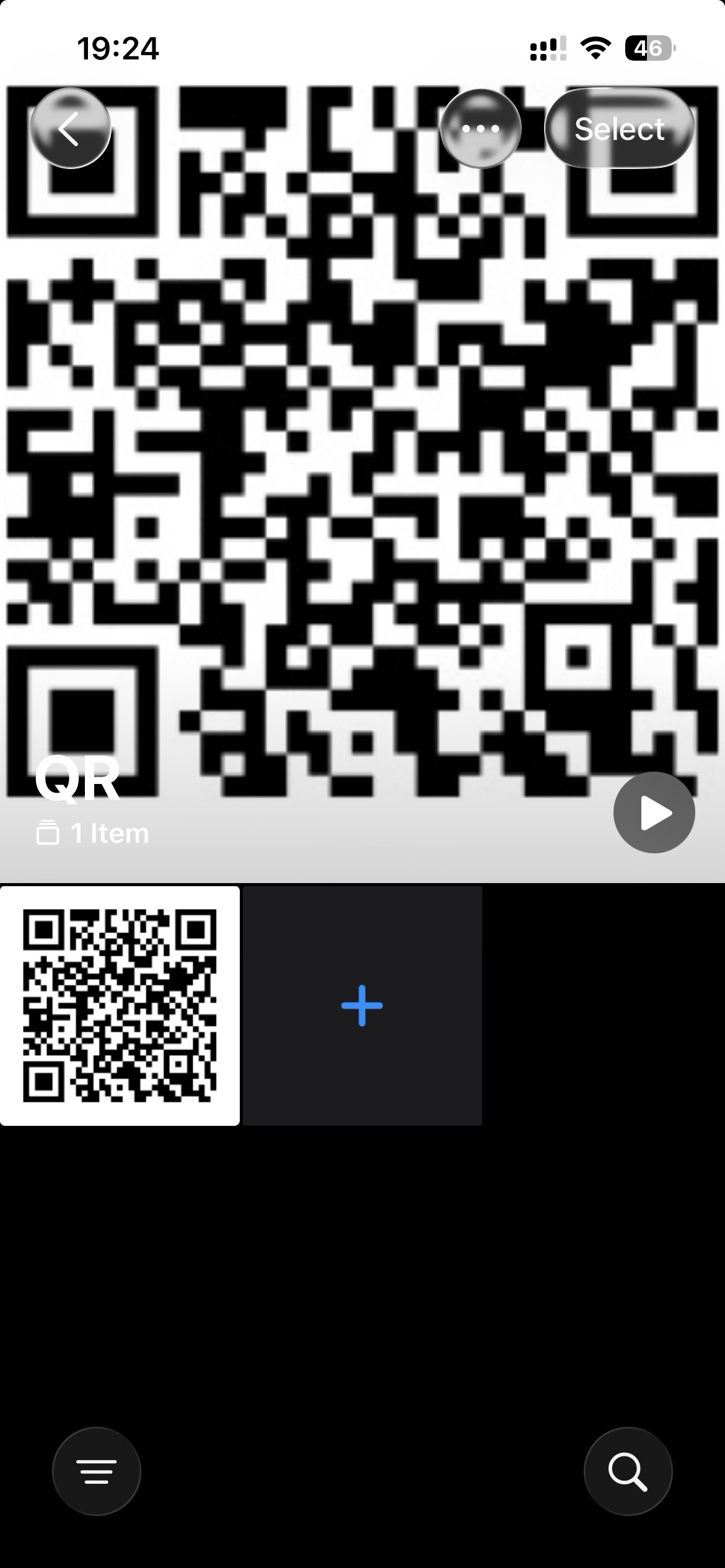
මෙම ක්රමය නිවැරදිව ක්රියාත්මක වීමට නම්, ඔබගේ ඉන්ධන QR කේතය වෙනමම Album එකකට ඇතුළත් කළ යුතුය.
- ඔබේ iPhone හි Photos ඇප් එක විවෘත කරන්න.
- එම QR කේතයේ ඡායාරූපය තෝරාගෙන, එහි Share tap කරන්න.
- එහි Add to Album තෝරාගන්න.
- New Album සාදා, එයට "Fuel QR" ලෙස පහසුවෙන් මතක තබාගත හැකි නමක් ලබා දී එය Save කරන්න.
දෙවන පියවර: Shortcuts ඇප් එක හරහා Shortcut එක සෑදීම
දැන් අපි QR කේතය විවෘත කිරීමට අදාළ Action සකසා ගනිමු.
- ඔබගේ iPhone හි Shortcuts ඇප් එක විවෘත කරන්න.
- ඇප් එකෙහි ඉහළ දකුණු කෙළවරේ ඇති + ලකුණ (Create New Shortcut) tap කරන්න.
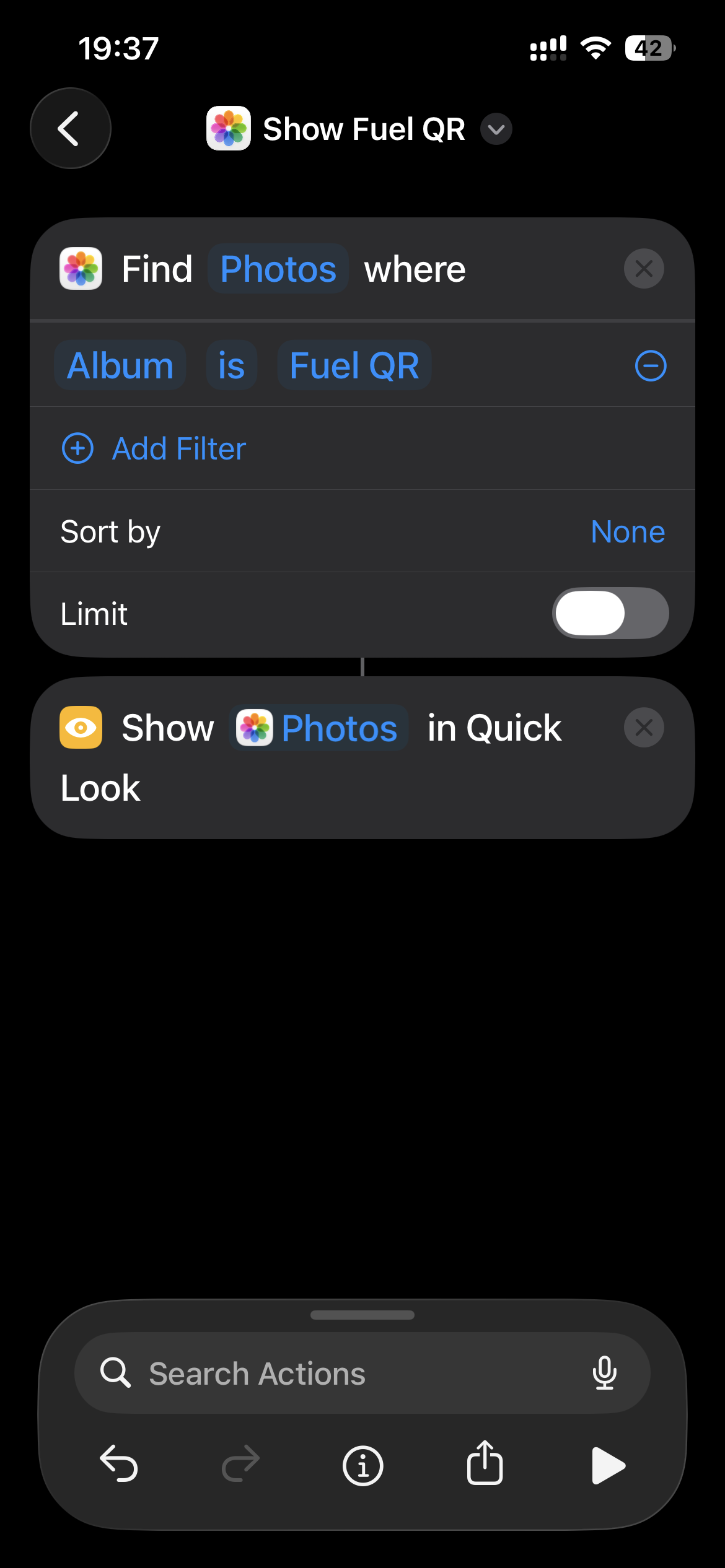
- Search Bar හි "Find Photos" ලෙස ටයිප් කර, එම Action එක තෝරාගන්න.
- දැන්, "Find Photos" Action එක තුළ ඇති Add Filter යන්න tap කරන්න.
- එයින් Album එකක් තෝරාගෙන නැතිනම්, Album යන්න tap කර, පෙර පියවරේදී ඔබ සෑදූ Album එකෙහි නම තෝරන්න. Filter එක
AlbumisFuel QRලෙස තිබිය යුතුය. - දැන් නැවතත් පහළ ඇති Search Bar එක භාවිතයෙන් "Quick Look" Action එක සොයාගෙන එය "Find Photos" Action එකට පහළින් එක් කරන්න.
- ඔබගේ Shortcut එකට නමක් ලබාදීමට ඉහළ ඇති ඊතලය Tap කර එය "Show Fuel QR" ලෙස වෙනස් කරන්න. ඉන්පසු Done Tap කරන්න.
තෙවන පියවර: Shortcut එක 'Back Tap' විශේෂාංගයට සම්බන්ධ කිරීම
අවසාන වශයෙන්, අප සෑදූ Shortcut එක ක්රියාත්මක කිරීම සඳහා iPhone හි පිටුපස Double Tap සක්රීය කළ යුතුය.
- ඔබේ iPhone හි Settings එකට යන්න.
- Accessibility > Touch යන්නට යන්න.
- තිරයේ පහළටම ගොස් Back Tap යන්න තෝරන්න.
- Double Tap යන්න tap කරන්න.
- එහි ඇති ලැයිස්තුව පහළට සම්පූර්ණයෙන්ම Scroll කරන්න. "Shortcuts" යන කොටස යටතේ ඔබ පෙර පියවරේදී සාදාගත් Shortcut එකේ නම (එනම්, Show Fuel QR) පෙනෙනු ඇත. එය තෝරාගන්න.
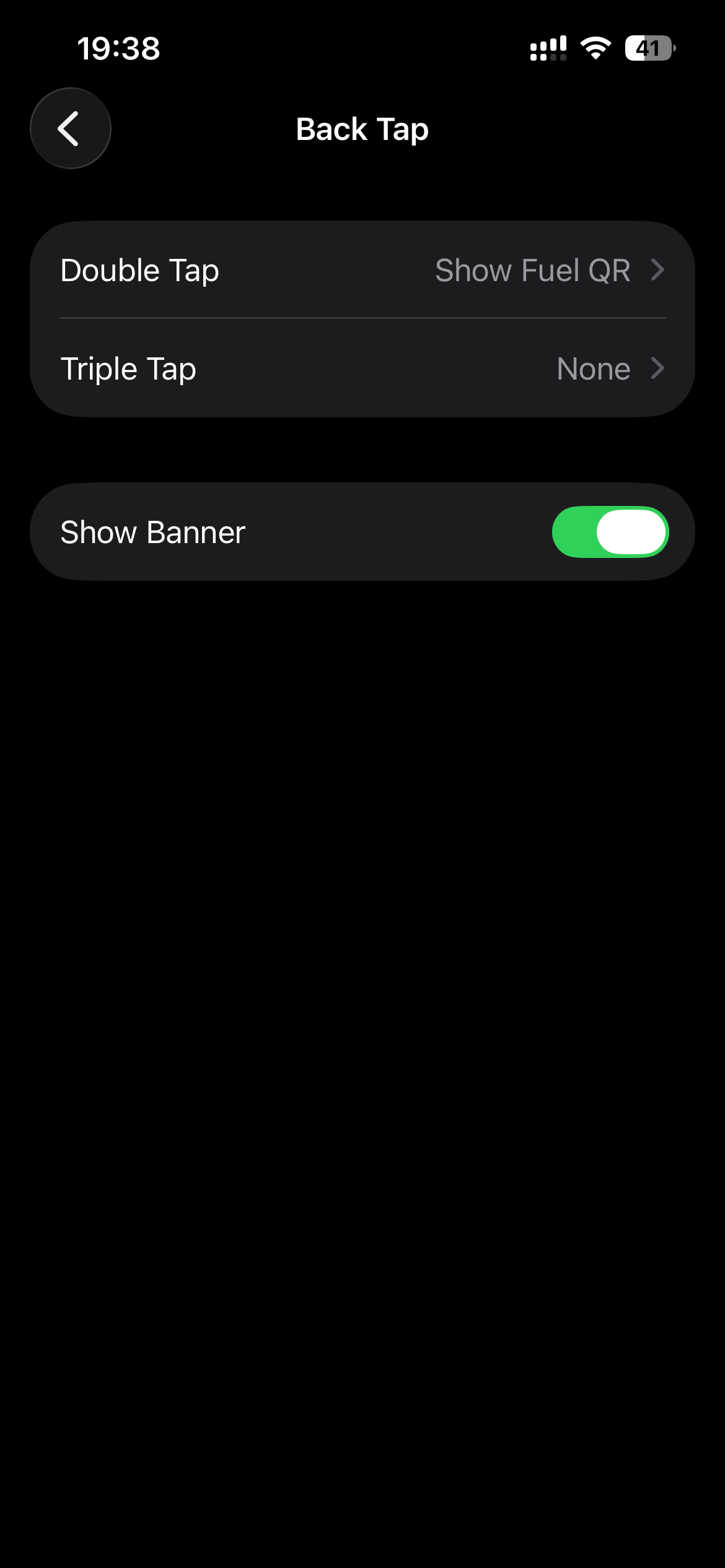
දැන් සියල්ල සූදානම්! මීළඟ වතාවේ ඔබ ඉන්ධන පිරවුම්හලට ගිය විට, ඔබගේ iPhone එක Unlocked තත්වයේ ඇති විට, එහි පිටුපස දෙවරක් Tap කළ සැණින් ඔබගේ ඉන්ධන QR කේතය ක්ෂණිකව තිරය මත දිස්වනු ඇත.